Карточка обращения. Роль «Сотрудник Клиентского сервиса»#
Данные обращений пациентов загружаются автоматически по следующим источникам:
| Справочник Источников для Карточки обращения | Источник обращения по API (MarkTypeName) | |
|---|---|---|
| 1 | Письменная через мобильное приложение | Оценка врача пациентом |
| 2 | Смс-оценка | Оценка из API (ПНД) Оценка API (СМС) |
| 3 | QR-код | Оценка из API (QR-Code из выписки) |
Также можно создавать документы вручную.
Для заполнения документа в системе предусмотрены Справочники.
Справочники расположены в меню в папке «Работа с обращениями»:
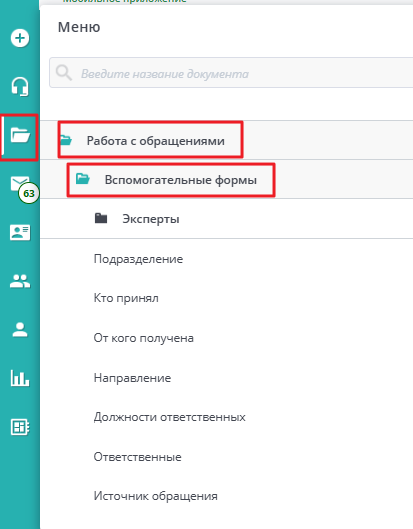
Карточка обращения#
Для того, чтобы создать карточку обращения пациента, нужно выбрать пункт в плиточном меню - «Создать карточку обращения».
В открывшемся окне нужно заполнить поля карточки, рассмотрим их по блокам:
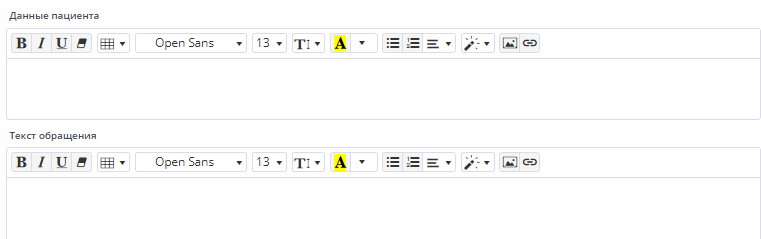
1) «Данные пациента», «Текст обращения»
2) Блок Основная информация
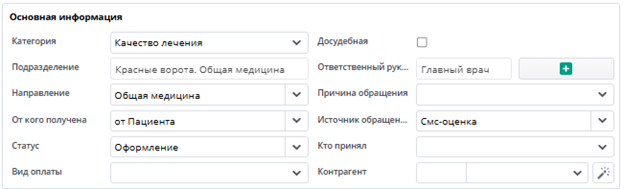
— Категория
Выбрать из выпадающего списка «Категории обращения»:
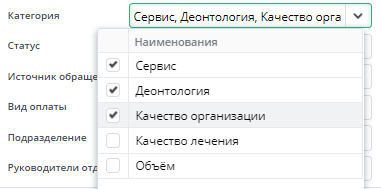
— Досудебная
— Подразделение, Ответственный руководитель

На втором этапе участниками становятся Ответственные руководители, с действием «Принять», а также Управляющие филиалов, через И для нескольких филиалов; Ответственные руководители также являются участниками этапа «Исполнить»; Можно указывать несколько подразделений и их ответственных, если обращения на несколько филиалов, отделов, по кнопке «Добавить»
Для выбора подразделения необходимо нажать на «плюс» справа от «Ответственных»

Нужно нажать на «Добавить», выбрать необходимые подразделения из выпадающего списка, нажать на поле ответственные (оно заполнится автоматически)
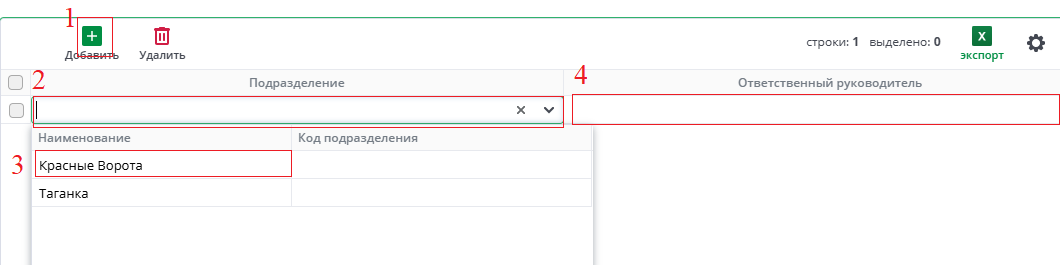
В поле «Ответственный руководитель» подбираются Главные врачи филиала, если такой должности нет, подберется сотрудник с должностью Руководитель.
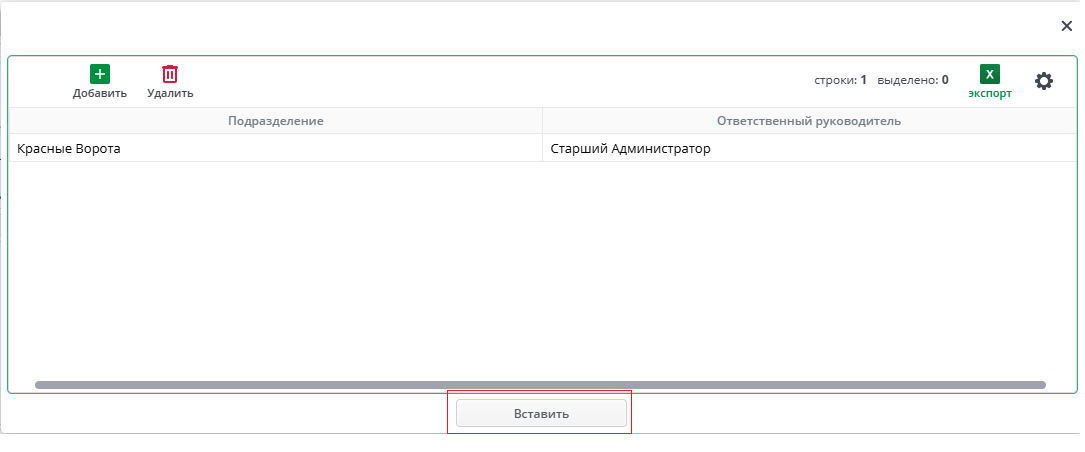
После этого нужно нажать на кнопку «Вставить».
— Наблюдатели подбираются в зависимости от выбранного «Направления».
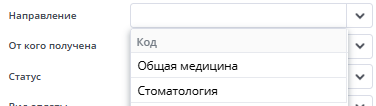
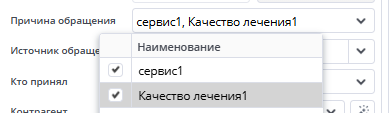
— Причина обращения. Выбираются из выпадающего списка.
— От кого получена
— Источник обращения
— Статус
— Кто принял
— Вид оплаты
— Контрагент - страховая компания, если известна
По категориям Качество лечения и Объем, в маршрут также добавляется этап Врача-эксперта (Провести экспертную оценку). В случае если обращение от Страховой компании, между Ответственными руководителями и Врачом-экспертом добавляется Инициатор (принять).
3) В блоке «Сроки разбора» нужно заполнить поле «Дата начала разбора». При отправке карточки по маршруту выйдет предупреждение, если поле останется незаполненное.

«Плановый срок разбора» 5 рабочих дней, не считая «Даты начала разбора», «Удлинение срока» - заполняется сотрудником КС, на своем этапе, Руководителем КС на любом этапе. При изменении поля Удлинение срока меняется также и Плановый срок разбора.
Значение «Плановый срок разбора» устанавливается как срок этапов маршрутов ответственным.
«Срок для страховой» - 2 раб дня, не считая Даты начала разбора.
Значение устанавливается как срок для этапов разбора обращения от страховых компаний.
Дата ответа также заполняется вручную. Кол-во дней разбора рассчитывается автоматически в рабочих днях по производственному календарю.
4) Сотрудников, на которых оформлено обращение нужно выбрать в таблице «Сотрудники»:

В колонке «Выбрать» выпадающий список сотрудников из управленческой структуры.
Начав вводить часть фамилии можно отфильтровать поиск:
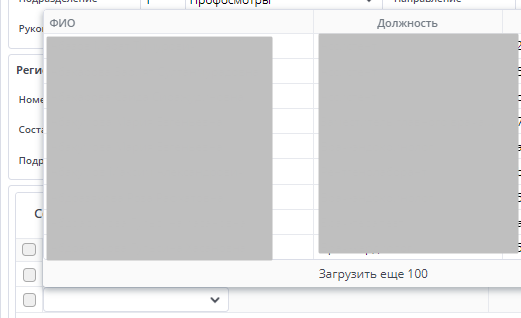
При выборе «Не определен» ответственный на этапе исполнить должен будет добавить нового сотрудника.
5) Таблица «Решения Ответственных руководителей»

По кнопке "Загрузить"  заполняется таблица строчками для заполнения решений и превентивных мер по сотрудникам и категориям.
Лишние строки можно удалить. Удаление также доступно на этапе «Исправить».
Строки в таблице «Решения Ответственных руководителей», добавленные инициатором, не доступны для удаления другим участникам маршрута - Ответственным.
6) Таблица «Решение врача-эксперта» заполняется Врачом-экспертом.

После заполнения данных карточки, нужно создать маршрут к документу по кнопке «Запустить маршрут»

Затем отправить документ по маршруту по кнопке «Зарегистрировать»
